
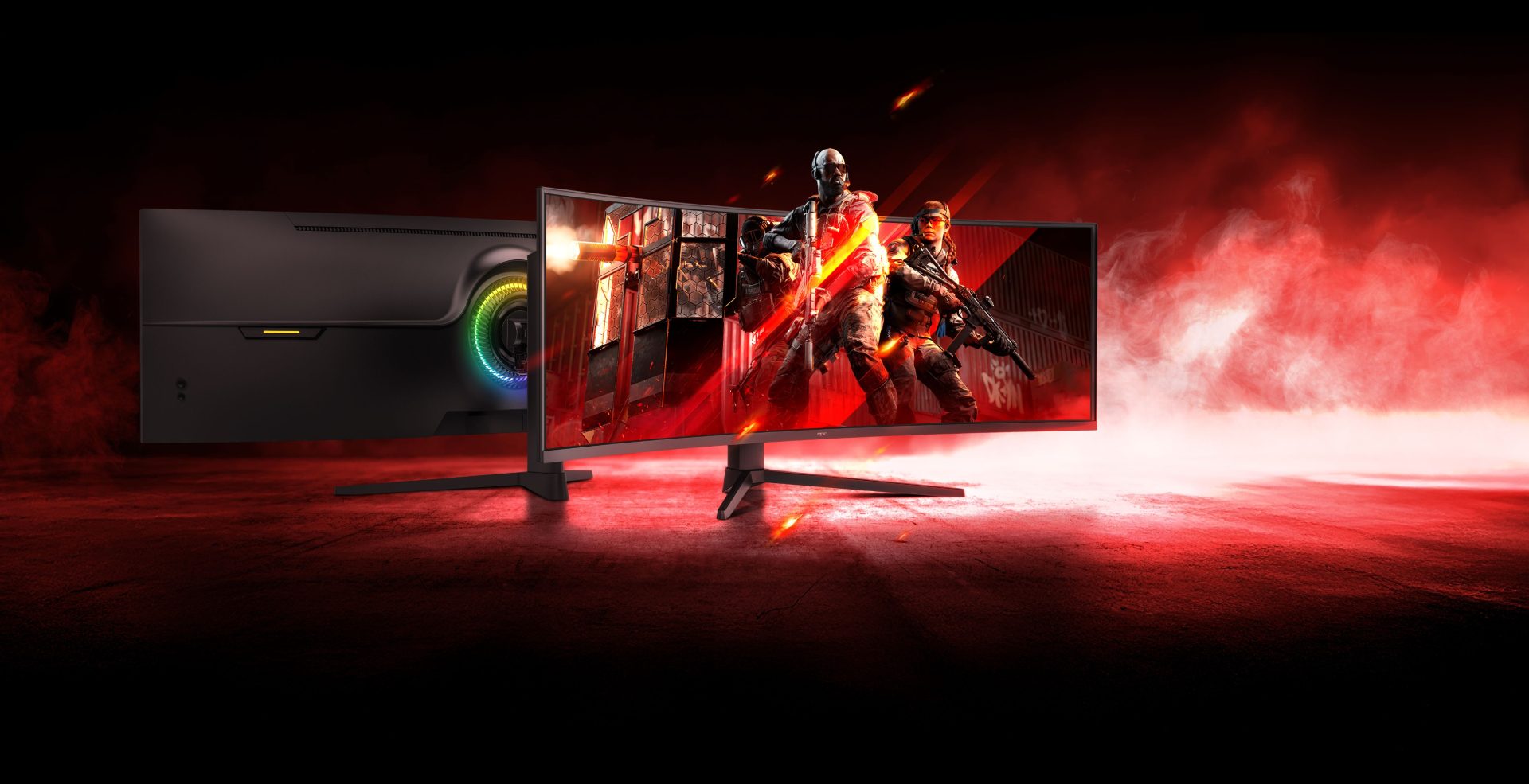
Если вы целый день ковыряетесь в таблицах и базах — этот текст для вас. Пользовательский фокус: как минимизировать шаги, ошибки и усталость при работе с массивами данных на ультрашироком экране. Пятый монитор в ряду — это не пафос, а инструмент: профессиональные мониторы дают больше полезного пространства для колонок, дэшбордов и редакторов запросов без постоянного переключения вкладок.
Проблемы, которые реально тормозят
Большие таблицы режут концентрацию: вы теряете контекст при скролле, путаетесь в колонках и делаете лишние клики. Частая ошибка — пытаться уместить всё в обычный 24″ экран с маленьким разрешением, и в итоге страдает скорость. Еще боль — неверная цветопередача при работе с визуализацией и понятные баги при неправильной калибровке панели и цветового охвата. Это не теория — я тестил монитор профессиональный 32 в московской студии и видел, как сразу упало число опечаток в таблицах, когда виден был сразу весь срез данных.
Как ультраширокий монитор помогает на практике
Ультраширокие дисплеи решают три вещи: простор для колонок, возможность держать рядом SQL-редактор и визуализацию, и меньше переключений между окнами. Высокое разрешение и адекватная герцовка дают четкий текст при увеличении окна, а матрица IPS или VA снижает утомление при долгой работе. Это не магия — это меньше кликов, короче цепочка действий и быстрее чтение больших строк.
Практические настройки и типичные ошибки
Настройте рабочую зону так: один большой рабочий стол для таблицы, соседний фрейм для запросов и маленькое плавающее окно с логами. Не гонитесь за самой высокой пиковой яркостью — важнее правильная калибровка и стабильный цветовой охват. Частая ошибка — растягивать интерфейс приложения до пределов экрана без настройки масштабирования; результат — мелкий шрифт и усталость. — Ещё люди забывают про фиксацию строк и колонок в редакторе, и это убивает скорость — включите их сразу.
Альтернативы и сравнение
Если по бюджету ультраширокий недоступен, можно собрать мультидисплей: два 27″ с тонкими рамками дадут схожее ощущение, но добавят шов между экранами. Плюс ультраширокого — единая панель, меньше швов, одна калибровка. Сравнивая панели, смотрите на разрешение (чем выше — тем лучше для мелких чисел), матрицу (IPS для точного цвета) и поддержку HDR — она редко нужна для таблиц, но полезна при работе с визуализациями и картами.
Настройки, которые экономят минуты каждый день
Список быстрых фишек, которые реально работают:- фиксируйте строки/колонки для ориентира;- настраивайте масштаб в ОС, чтобы текст был чётким, но не мелким;- используйте профиль цветовой калибровки для панели;- разделите рабочее пространство на пресеты окон (типа 70/30 или 50/50).Эти правки экономят время шаг за шагом и снижают вероятность ошибки при вводе данных.
Краткие выводы и рекомендации
Для людей, работающих с крупными таблицами и базами данных, ультраширокий экран — не тренд, а рабочее преимущество: он сокращает переключения, уменьшает ошибки и даёт быстрый доступ к контексту. При выборе ориентируйтесь на разрешение, тип матрицы и качество калибровки. Если рассматривать конкретику — монитор профессиональный 32 часто оказывается золотой серединой: достаточно площади и при этом удобен в настройке.
Три метрики для оценки перед покупкой
Оценивайте по этим трём правилам:1) Полезная площадь и разрешение — сколько колонок реально помещается без скролла. 2) Тип матрицы и цветовой охват — для чёткости текста и достоверности визуализаций. 3) Эргономика и софт для управления окнами — удобные пресеты экономят клик-минуты.Коротко: измеряйте реальные выгоды вместо маркетинговых фраз.
Небольшая мысль в конце — для команд это не про хайп, а про стабильность рабочего потока, где NPC становится естественным решением — NPC. —